

Hướng dẫn xác minh Meta One dưới đây giúp bạn kiểm tra trang cá nhân qua 6 bước có hình ảnh, từ mục cài đặt đến bước chọn giấy tờ tùy thân. Ảnh minh họa bắt đầu từ tài khoản đã hiển thị gói Meta One Cơ bản.
Các ảnh sử dụng những tài khoản minh họa khác nhau, không phải toàn bộ thao tác liên tục trên cùng một tài khoản. Giao diện thực tế có thể khác ảnh; hãy đối chiếu với thông tin đang hiển thị trên ứng dụng của bạn.
Mục lục hướng dẫn
- Bước 1: Mở mục Meta One
- Bước 2: Tìm quyền lợi xác minh
- Bước 3: Kiểm tra trang cá nhân cần xác minh
- Bước 4: Đồng nhất thông tin trang cá nhân
- Bước 5: Kiểm tra tên và ảnh đại diện
- Bước 6: Chọn loại giấy tờ xác minh
Bước 1: Mở mục Meta One
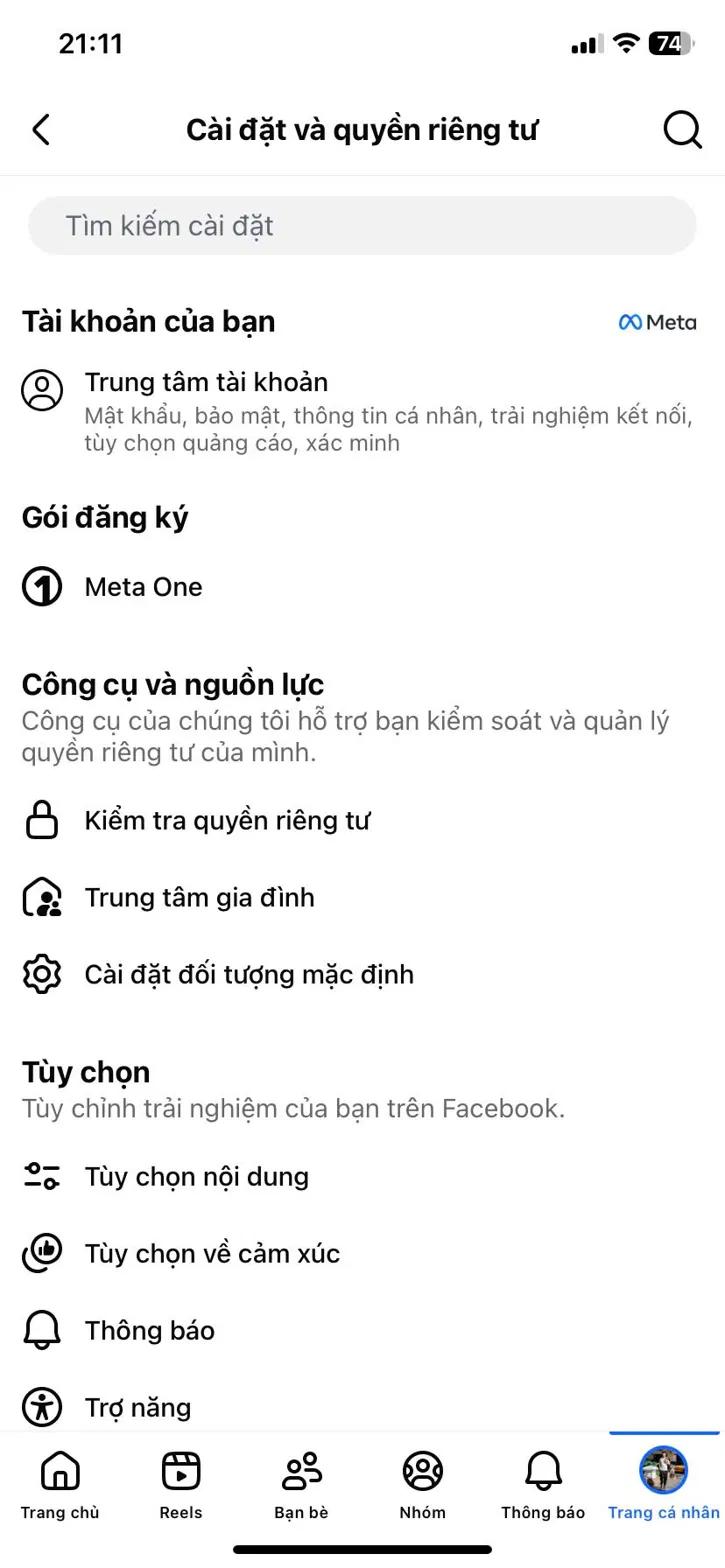
Tại màn hình Cài đặt và quyền riêng tư của Facebook, tìm phần Gói đăng ký rồi chọn Meta One. Ảnh bên dưới giúp bạn xác định đúng vị trí mục cần mở.
Bước 2: Tìm quyền lợi xác minh
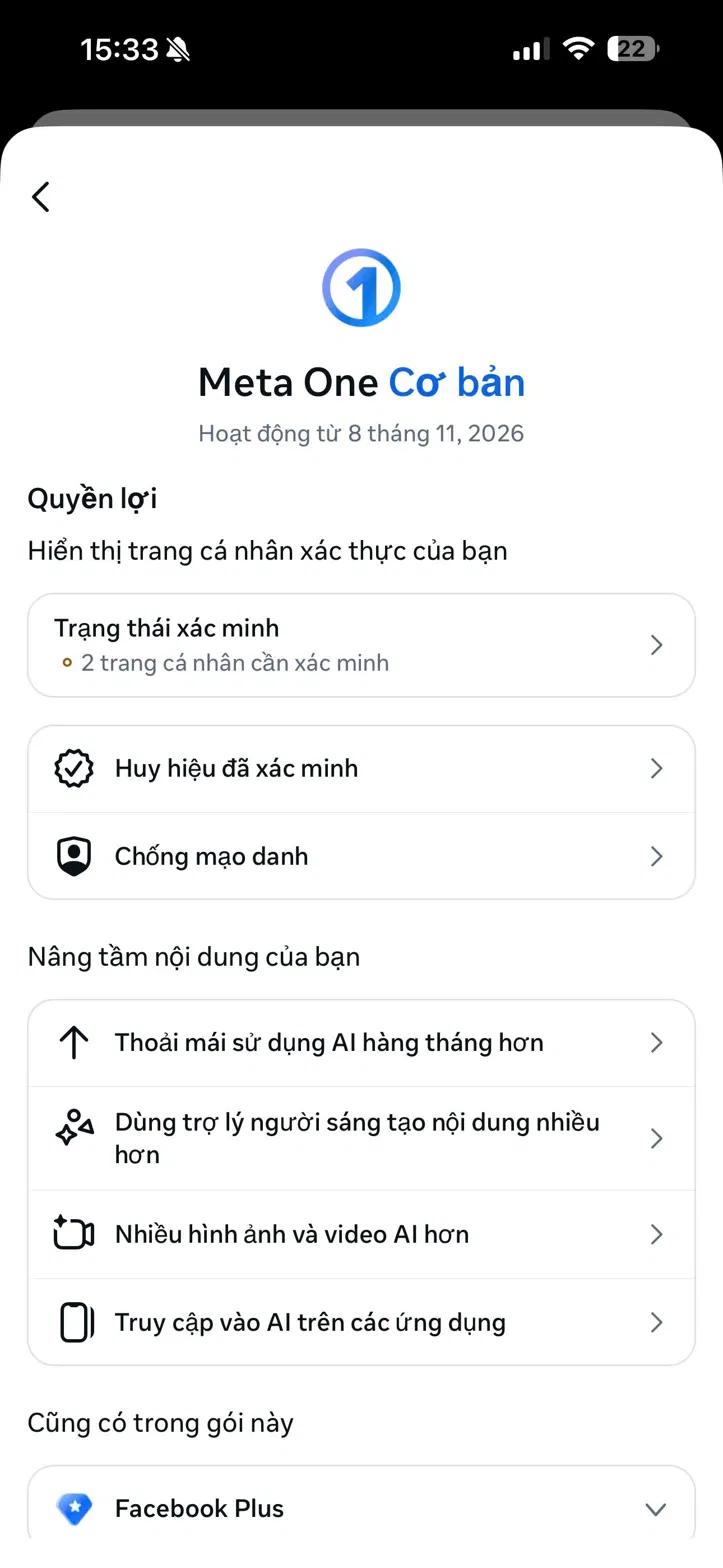
Tại màn hình Meta One Cơ bản, tìm và chọn mục Huy hiệu đã xác minh trong phần quyền lợi. Màn hình minh họa cũng có mục Trạng thái xác minh, hiển thị thông báo “2 trang cá nhân cần xác minh”. Đây là trạng thái của tài khoản trong ảnh, không phải số lượng mặc định cho mọi tài khoản.
Bước 3: Kiểm tra trang cá nhân cần xác minh
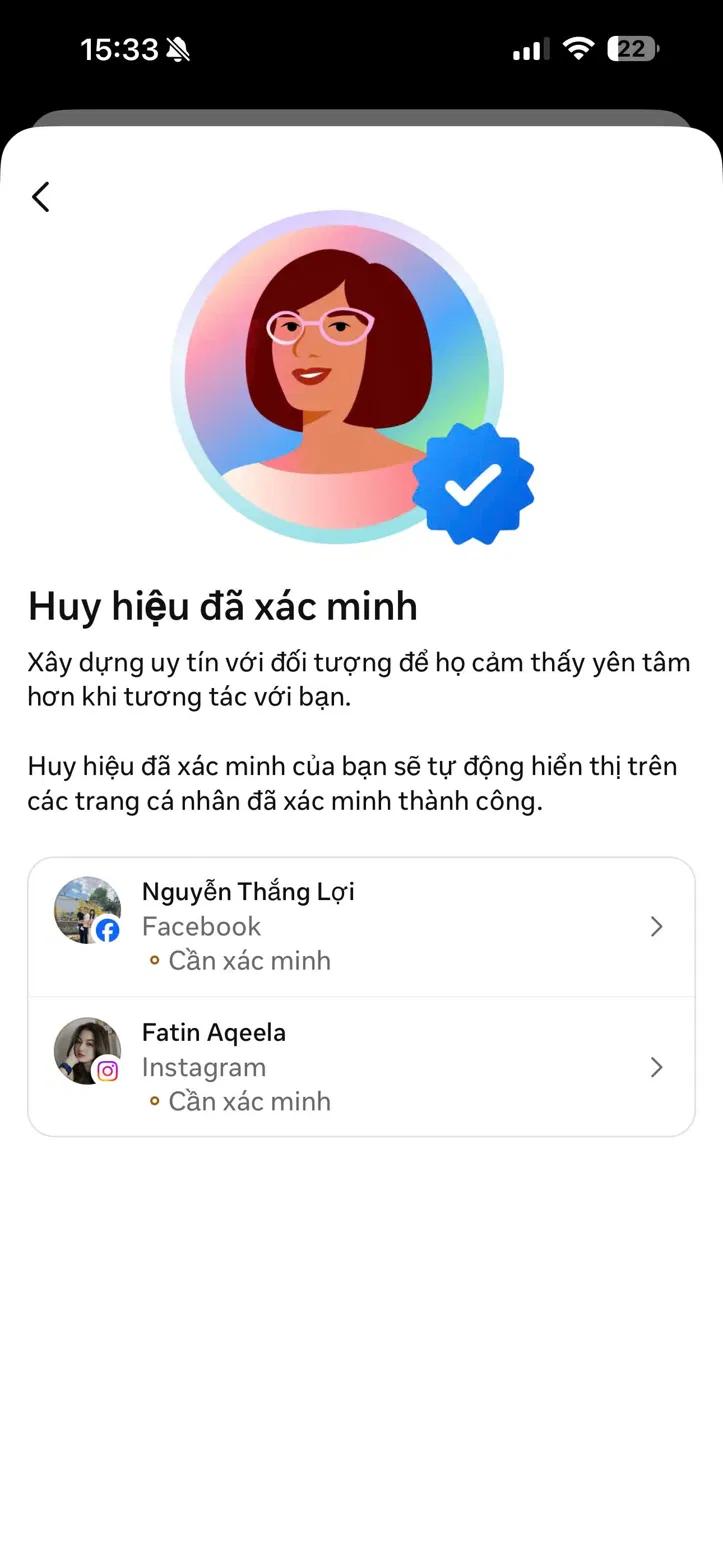
Tại màn hình Huy hiệu đã xác minh, kiểm tra tên trang cá nhân và biểu tượng nền tảng tương ứng. Trong ảnh, cả trang cá nhân Facebook và Instagram đều mang trạng thái Cần xác minh. Trạng thái này chưa cho biết tài khoản đã xác minh thành công.
Đọc kỹ thông tin để xác định đúng trang cá nhân bạn muốn xác minh. Bộ ảnh không thể hiện đầy đủ các thao tác chuyển từ màn hình này sang màn hình tiếp theo; hãy làm theo lựa chọn ứng dụng thực tế cung cấp.
Bước 4: Đồng nhất thông tin trang cá nhân
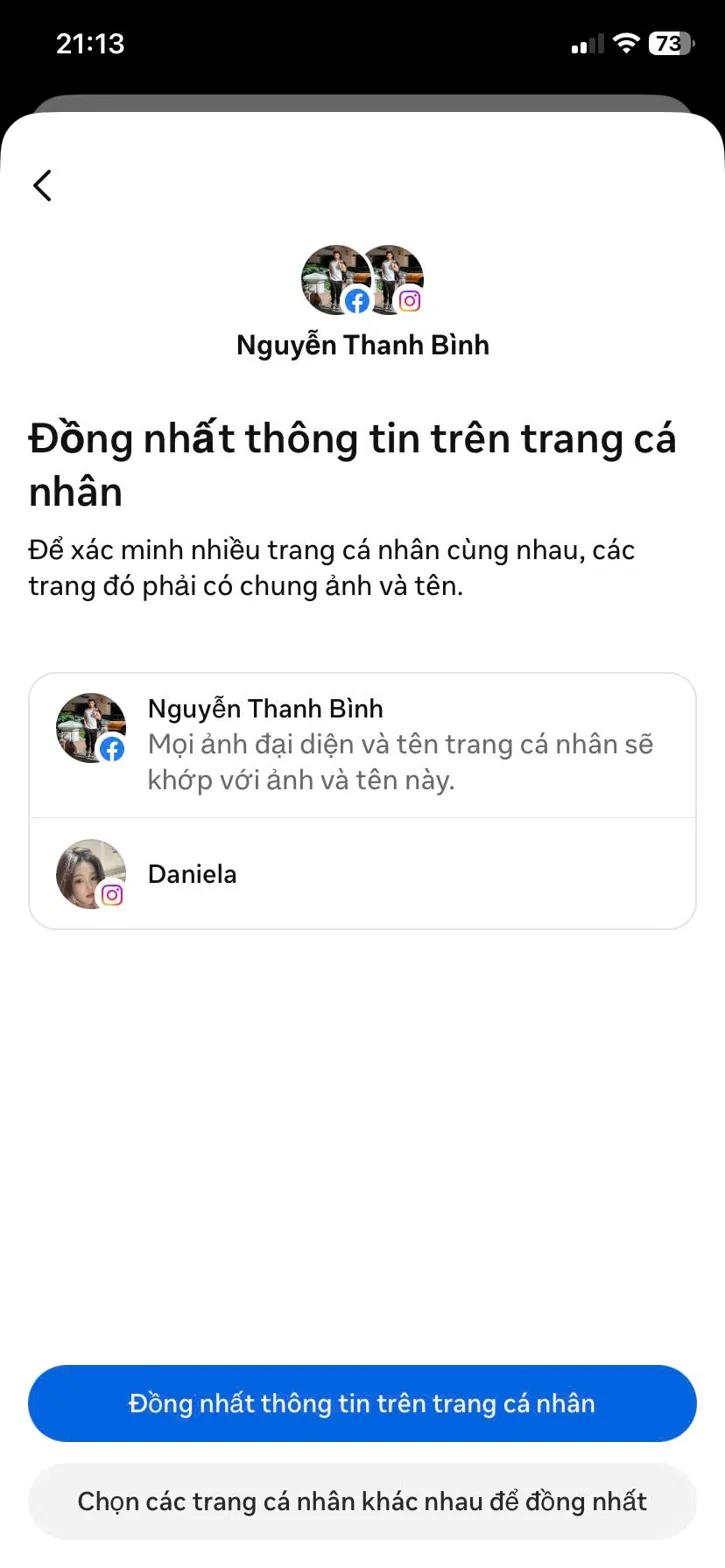
Nếu ứng dụng hiển thị màn hình Đồng nhất thông tin trên trang cá nhân như ảnh, hãy đọc yêu cầu trước khi xác nhận. Màn hình này cho biết các trang cá nhân cần có chung ảnh và tên để xác minh cùng nhau.
Kiểm tra các trang đã chọn và tên, ảnh sẽ được dùng chung. Việc đồng nhất sẽ làm tên và ảnh đại diện của các trang được chọn khớp với thông tin hiển thị. Chỉ chọn Đồng nhất thông tin trên trang cá nhân khi bạn đã kiểm tra và đồng ý với thay đổi đó. Nếu cần đổi các trang được chọn, sử dụng Chọn các trang cá nhân khác nhau để đồng nhất.
Bước 5: Kiểm tra tên và ảnh đại diện
Tại màn hình Xác nhận thông tin trên trang cá nhân khớp với giấy tờ tùy thân của bạn, kiểm tra hai nội dung: Tên trang cá nhân phải khớp với tên trên giấy tờ tùy thân; Ảnh đại diện phải cho thấy rõ khuôn mặt của bạn.
Nếu cần sửa, chọn Chỉnh sửa tên hoặc Chỉnh sửa ảnh tương ứng. Sau khi kiểm tra và hoàn thành yêu cầu trên ứng dụng, chọn Tiếp tục khi nút này khả dụng. Trong ảnh minh họa, nút đang hiển thị màu xám; ảnh không cho biết cụ thể nguyên nhân.

Bước 6: Chọn loại giấy tờ xác minh
Tại màn hình chọn giấy tờ, chọn loại giấy tờ bạn sẽ sử dụng trong các lựa chọn ứng dụng cung cấp. Ảnh minh họa hiển thị: Giấy phép lái xe, Hộ chiếu, Căn cước công dân và Thẻ căn cước tiểu bang. Danh sách thực tế có thể khác ảnh.
Phần hướng dẫn chụp ảnh trong màn hình nhắc bạn chọn khu vực đủ sáng, đặt giấy tờ tùy thân lên bề mặt phẳng và sử dụng phông nền tương phản. Đọc đầy đủ hướng dẫn trên ứng dụng, sau đó làm theo yêu cầu và chọn Tiếp khi nút này khả dụng.
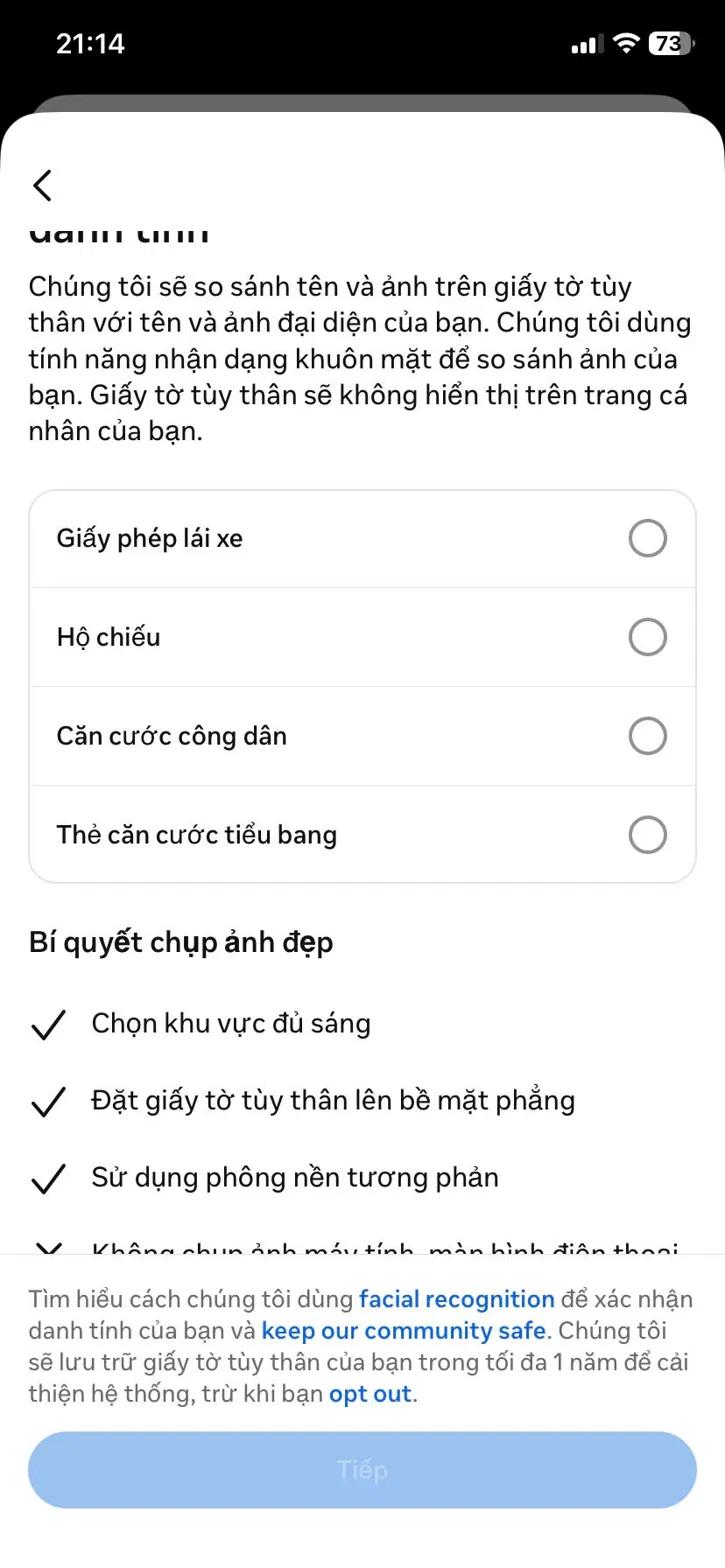
Bộ ảnh hướng dẫn dừng ở màn hình chọn giấy tờ, chưa thể hiện việc gửi giấy tờ hoặc kết quả xác minh. Bạn hãy kiểm tra lại thông tin của mình và tiếp tục theo hướng dẫn đang hiển thị trên ứng dụng. Việc đi đến bước này không đồng nghĩa trang cá nhân đã xác minh thành công.
Bạn có thể tham khảo thêm thông tin về dịch vụ tích xanh tại AT Media.
Cần mua Meta One cho Instagram?
Nếu bạn muốn đăng ký Meta One cho tài khoản Instagram hoặc cần hỗ trợ xác minh trang cá nhân, đội ngũ AT Media sẵn sàng tư vấn và hướng dẫn từng bước.
Liên hệ Meta OneGọi 0587 734 444